
Bạn đã bao giờ gặp phải tình trạng vô tình xóa mất một đoạn tin nhắn quan trọng trên Zalo nhưng lại không biết cách khôi phục? Bài viết này, Phần mềm quảng cáo MKT sẽ mách bạn 2 cách lấy lại tin nhắn Zalo đã xóa dễ dàng nhất.
I. Có cách lấy lại tin nhắn Zalo đã xóa không?
Câu trả lời là Có, bạn hoàn toàn có thể phục hồi tin nhắn trên Zalo. Tuy nhiên, để thực hiện hành động này, bạn phải có một bản sao lưu tin nhắn từ trước và chưa xóa dữ liệu đệm (cache) của ứng dụng.
Zalo không có tính năng lưu trữ dữ liệu tin nhắn trên máy chủ, mà sẽ lưu trữ trên thiết bị người dùng. Vì lẽ đó, khả năng không khôi phục được tin nhắn Zalo đã xóa là khó có thể tránh khỏi nếu bạn không sao lưu dữ liệu từ trước, hoặc đã làm mất thiết bị cũ.
II. Cách lấy lại tin nhắn Zalo đã xóa trên điện thoại
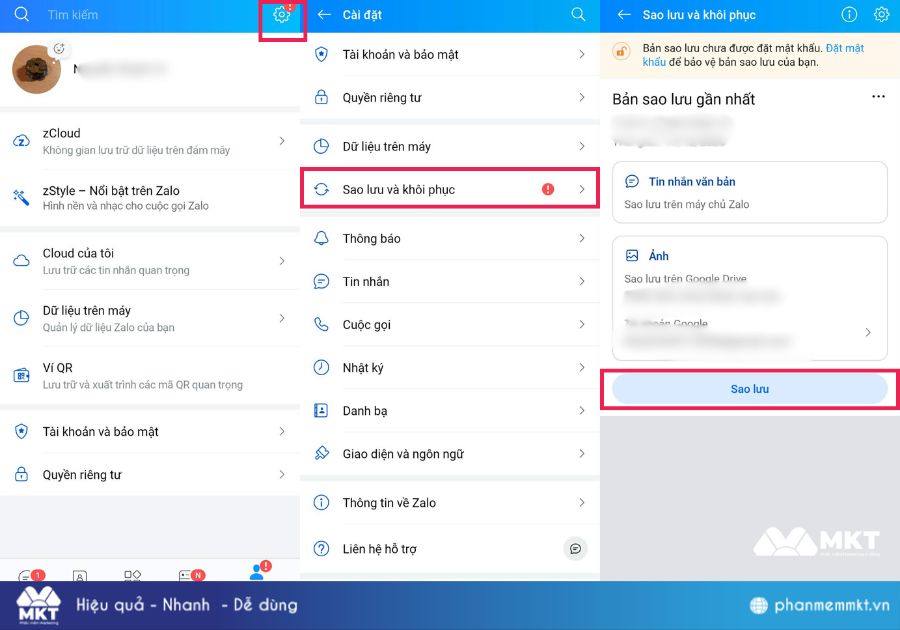
Để có thể lấy lại tin nhắn Zalo đã xóa, bạn cần phải sao lưu dữ liệu từ trước. Dưới đây là các bước chi tiết để bạn chủ động sao lưu và khôi phục tin nhắn Zalo trên điện thoại
- Bước 1: Mở Zalo và vào mục Cá nhân.
- Bước 2: Chọn biểu tượng bánh răng để mở Cài đặt.
- Bước 3: Chọn Sao lưu và khôi phục.
- Bước 4: Chọn Sao lưu và đồng bộ ngay.
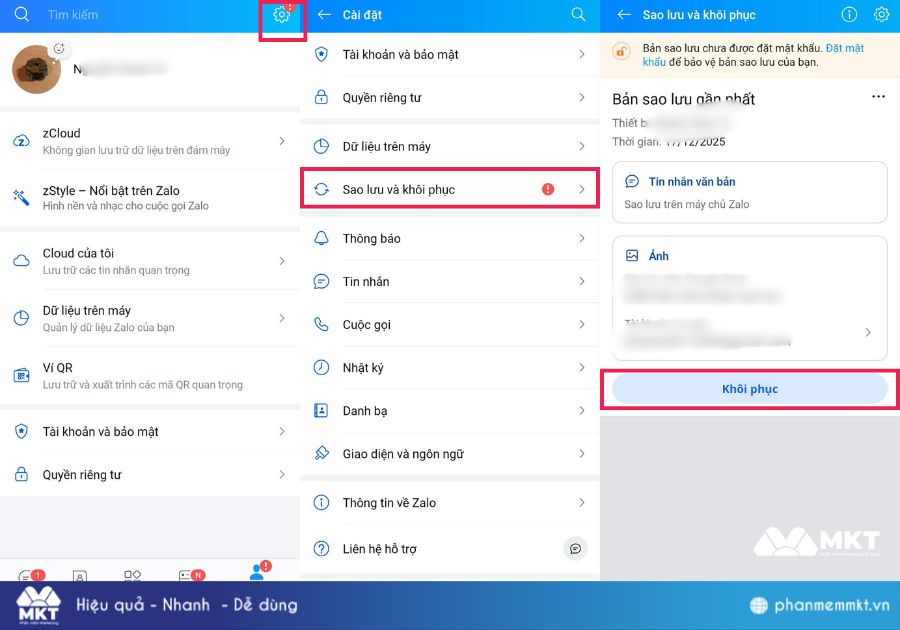
Sau khi đã sao lưu được dữ liệu trên Zalo, bạn có thể khôi phục lại những nội dung có trong bản sao lưu đó khi chúng bị xóa qua những bước dưới:
- Bước 1: Mở Zalo và vào mục Cá nhân.
- Bước 2: Chọn biểu tượng bánh răng để mở Cài đặt.
- Bước 3: Chọn Sao lưu và đồng bộ tin nhắn.
- Bước 4: Chọn Khôi phục và chờ Zalo cập nhật lại ứng dụng.
III. Cách lấy lại tin nhắn Zalo đã xóa trên máy tính
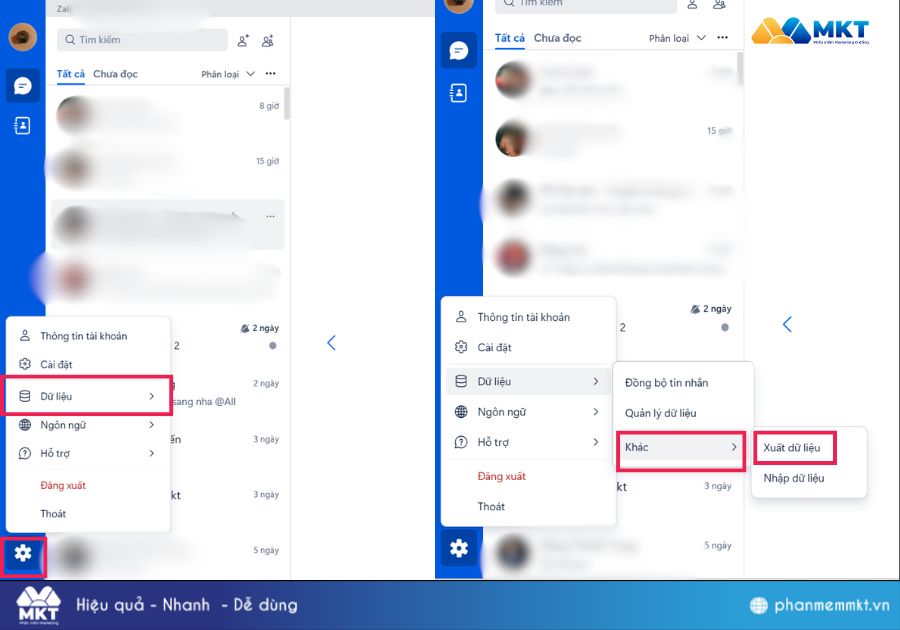
Cách phục hồi tin nhắn Zalo trên máy tính có quy trình tương tự như trên điện thoại. Bạn hãy tham khảo cách sao lưu tin nhắn trên máy tính dưới đây:
- Bước 1: Mở Zalo.
- Bước 2: Ấn vào biểu tượng bánh răng và mở mục Dữ liệu.
- Bước 3: Chọn Khác và Xuất dữ liệu.
- Bước 4: Chọn những định dạng thông tin muốn sao lưu, vị trí lưu và nhấn Xuất dữ liệu.
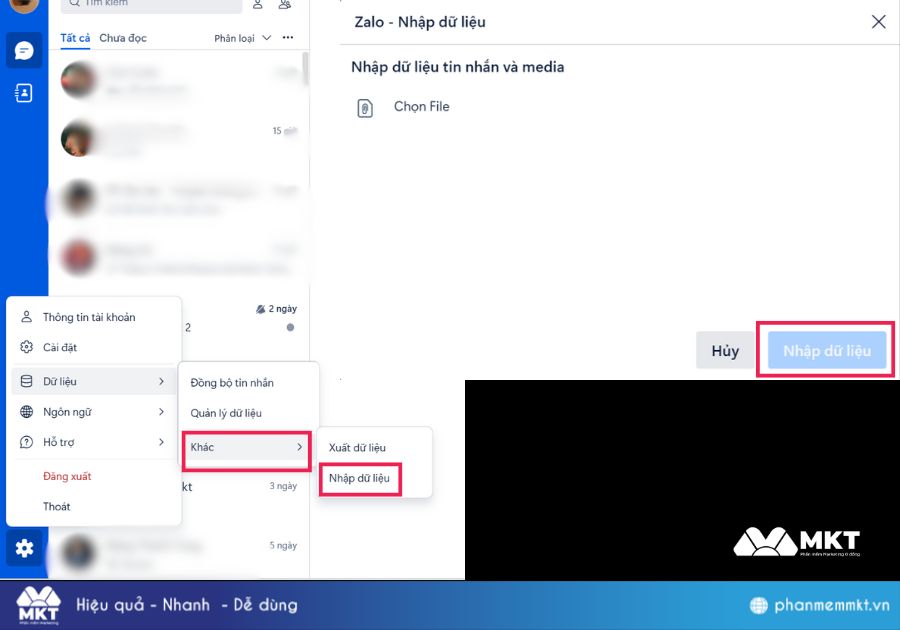
Dưới đây là các bước để khôi phục tin nhắn Zalo đã xóa từ lâu trên máy tính:
- Bước 1: Mở Zalo.
- Bước 2: Ấn vào biểu tượng bánh răng và mở mục Dữ liệu.
- Bước 3: Chọn Khác và Nhập dữ liệu
- Bước 4: Chọn tập tin sao lưu từ trước và nhấn Nhập dữ liệu.
IV. Bật mí cách phòng tránh mất tin nhắn Zalo
Việc sao lưu và bảo vệ dữ liệu đúng cách sẽ giúp bạn hạn chế tối đa rủi ro mất tin nhắn Zalo. Dưới đây là những cách phòng tránh hiệu quả bạn nên áp dụng:
1. Bật chế độ sao lưu tự động
Nhằm hạn chế tình trạng các dữ liệu quan trọng của người dùng bị mất, Zalo có hỗ trợ tính năng sao lưu tin nhắn tự động theo từng mốc thời gian nhất định trên điện thoại. Tính năng này sẽ giúp bạn không cần sao lưu tin nhắn thủ công mỗi ngày, mà vẫn không cần lo về rủi ro mất dữ liệu.
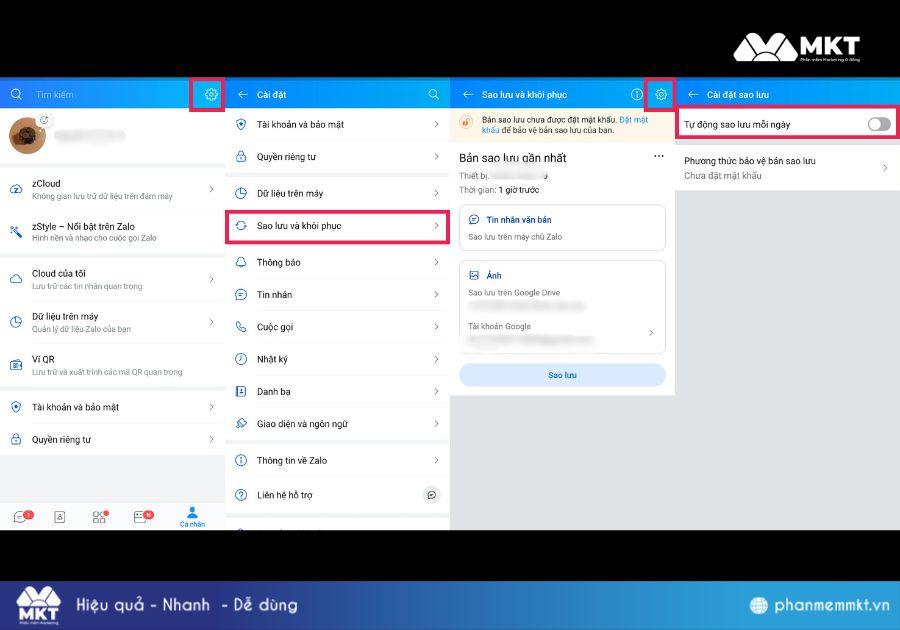
Bạn có thể bật chế độ sao lưu tự động qua những bước sau:
- Bước 1: Mở Zalo.
- Bước 2: Ấn vào biểu tượng bánh răng và mở mục Cài đặt.
- Bước 3: Chọn mục Sao lưu và Khôi phục.
- Bước 4: Ấn vào biểu tượng bánh răng để mở mục Cài đặt sao lưu.
- Bước 5: Gạt thanh Tự động sao lưu mỗi ngày sang vùng xanh.
2. Hạn chế đổi thiết bị thường xuyên
Zalo không lưu trữ toàn bộ dữ liệu trò chuyện trên máy chủ mà chủ yếu lưu trữ trực tiếp trên thiết bị của người dùng. Vì vậy, mỗi khi đăng nhập Zalo trên một thiết bị mới, bạn cần thực hiện đồng bộ dữ liệu từ thiết bị cũ.
Việc đăng nhập Zalo trên nhiều thiết bị hoặc đăng xuất, đăng nhập liên tục có thể khiến dữ liệu chưa kịp đồng bộ đầy đủ, từ đó làm tăng nguy cơ mất tin nhắn.
3. Sử dụng MKT Zalo để tự động lưu trữ lịch sử tin nhắn
Việc bật chế độ sao lưu tin nhắn tự động trên Zalo giúp người dùng tránh mất dữ liệu quan trọng, nhưng đồng thời cũng khiến bộ nhớ thiết bị nhanh chóng bị đầy. Nếu bạn cần một công cụ lưu trữ lịch sử tin nhắn hoàn toàn tự động mà không phụ thuộc vào dung lượng máy, MKT Zalo chính là giải pháp phù hợp với những tính năng như:
- Tự động lưu trữ lịch sử nhắn tin từ nội dung cho tới khung thời gian nhắn, giúp bạn dễ dàng sắp xếp và tra cứu khi cần thiết.
- Đảm bảo an toàn dữ liệu, hạn chế rủi ro mất tin nhắn khi đổi thiết bị hoặc đăng nhập lại.
- Nuôi và vận hành không giới hạn số lượng tài khoản trên máy tính, giúp tiết kiệm thời gian quản lý.
Xem thêm: MKT Zalo – Phần mềm quản lý bán hàng Zalo mới nhất

Kết luận
Việc nắm được cách phục hồi tin nhắn trên Zalo sẽ giúp bạn hạn chế rủi ro mất dữ liệu quan trọng và đảm bảo việc quản lý data được lâu dài, ổn định. Chúc bạn áp dụng thành công các cách lấy lại tin nhắn Zalo đã xóa trong bài viết này.