Quản lý nhóm để bán hàng trên Zalo sẽ hiệu quả hơn nếu bạn nâng cấp nhóm cộng đồng Zalo. Nhóm cộng đồng cho phép mở rộng số thành viên, tăng tương tác và sở hữu nhiều công cụ quản trị. Trong bài viết, Phần mềm quảng cáo MKT sẽ hướng dẫn bạn 2 cách nâng cấp nhóm cộng đồng Zalo mới nhất 2026.
I. Điều kiện nâng cấp nhóm cộng đồng Zalo
Trước khi bắt đầu quá trình nâng cấp nhóm cộng đồng Zalo, bạn cần kiểm tra nhóm của mình có đủ điều kiện hay chưa. Các điều kiện cụ thể gồm:
- Nhóm phải có tối thiểu 100 thành viên trước khi nâng cấp.
- Tài khoản của trưởng nhóm phải hoàn tất xác thực danh tính để Zalo mở quyền quản trị cộng đồng.
- Chỉ có trưởng nhóm mới có quyền nâng cấp nhóm lên nhóm cộng đồng.
- Ứng dụng Zalo phải được cập nhật lên phiên bản mới nhất để kích hoạt tính năng tạo và nâng cấp cộng đồng.
II. Phân biệt nhóm Zalo và nhóm Zalo cộng đồng
Để biết bạn có nên nâng cấp nhóm cộng đồng Zalo hay không, trước hết cần hiểu sự khác nhau giữa nhóm thường và nhóm cộng đồng. Cả hai đều nhằm mục đích kết nối người dùng, nhưng khác biệt lớn về tính năng, quyền quản lý và khả năng mở rộng.
Bảng dưới đây giúp bạn phân biệt nhanh:
| Tiêu chí | Nhóm Zalo thường | Nhóm Zalo cộng đồng |
| Mục đích | Chat nhóm cơ bản, trao đổi nội bộ | Xây dựng cộng đồng lớn, hỗ trợ bán hàng – chia sẻ nội dung |
| Số lượng thành viên | Tối đa 100 thành viên | Lên đến 1000 thành viên |
| Cách vào nhóm | Được bạn bè thêm trực tiếp hoặc tự chấp nhận lời mời | Thành viên phải được quản trị viên duyệt mới vào được |
| Khi rời nhóm | Thành viên có thể rời nhóm bình thường | Thành viên rời nhóm không hiển thị thông báo, đảm bảo riêng tư |
| Quyền nâng cấp | Không có | Chỉ trưởng nhóm mới có quyền nâng cấp từ nhóm thường → cộng đồng |
III. 2 cách nâng cấp nhóm cộng đồng Zalo
Bạn có thể nâng cấp nhóm cộng đồng Zalo trên điện thoại hoặc máy tính. Cách nâng cấp nhóm cộng đồng Zalo cụ thể như sau:
1. Cách nâng cấp nhóm cộng đồng Zalo trên điện thoại
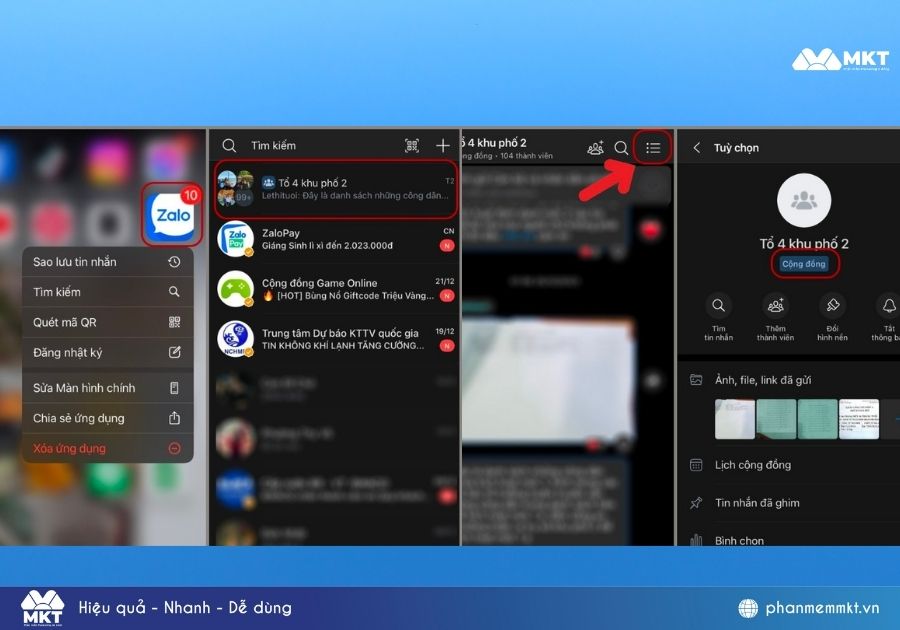
Để nâng cấp nhóm cộng đồng Zalo trên điện thoại, bạn có thể thực hiện theo các bước sau:
- Bước 1: Mở ứng dụng Zalo → truy cập nhóm cần nâng cấp.
- Bước 2: Trong giao diện nhóm chat → nhấn chọn biểu tượng 3 chấm góc trên → chọn Quản lý nhóm.
- Bước 3: Xác nhận và bổ sung thông tin (tên nhóm, mô tả, hình ảnh đại diện,mục tiêu hướng đến) → chọn Xác nhận → nhóm sẽ được nâng cấp lên cộng đồng.
2. Cách nâng cấp nhóm cộng đồng Zalo trên máy tính
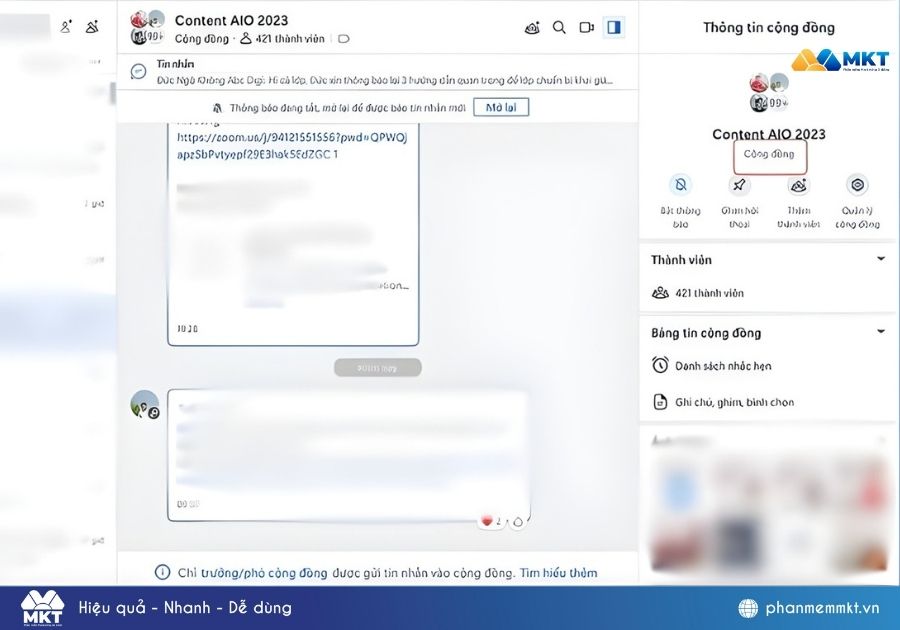
Nếu bạn muốn thao tác trên giao diện rộng, dễ nhìn, phiên bản máy tính sẽ phù hợp hơn. Bạn thực hiện như sau:
- Bước 1: Mở Zalo máy tính → truy cập nhóm cần nâng cấp → nhấn chọn biểu tượng Thông tin đoạn hội thoại trên thanh tên nhóm.
- Bước 2: Nhấn chọn vào biểu tượng bánh răng bên phải → chọn mục Cài đặt nhóm.
- Bước 3: Trong mục cài đặt, chọn Nâng cấp lên nhóm cộng đồng → bổ sung thông tin (tên nhóm, lĩnh vực hoạt động, và hình đại diện)
- Bước 4: Nhấn Hoàn tất.
IV. Lưu ý khi nâng cấp nhóm cộng đồng Zalo
Trước khi thực hiện nâng cấp nhóm cộng đồng Zalo, bạn cần nắm một số lưu ý quan trọng dưới đây để tránh sai sót và đảm bảo nhóm vận hành ổn định:
- Không thể hoàn tác: Khi nhóm đã nâng cấp lên cộng đồng, bạn không thể chuyển lại thành nhóm thường.
- Chuẩn bị hình ảnh & mô tả chuyên nghiệp: Hãy cập nhật ảnh đại diện, tên nhóm và phần mô tả rõ ràng để tạo sự tin cậy khi mở rộng cộng đồng.
- Thiết lập quy tắc nhóm: Cần cập nhật nội quy cụ thể để quản lý thành viên dễ hơn, hạn chế tranh cãi hoặc vi phạm.
- Tránh đăng nội dung sai chính sách: Các nội dung spam, quảng cáo quá đà hoặc vi phạm tiêu chuẩn cộng đồng có thể khiến nhóm bị hạn chế.
- Phân quyền quản trị minh bạch: Nên phân quyền cho các quản trị viên phù hợp để hỗ trợ duyệt thành viên, kiểm duyệt bài và giữ nhóm hoạt động ổn định.
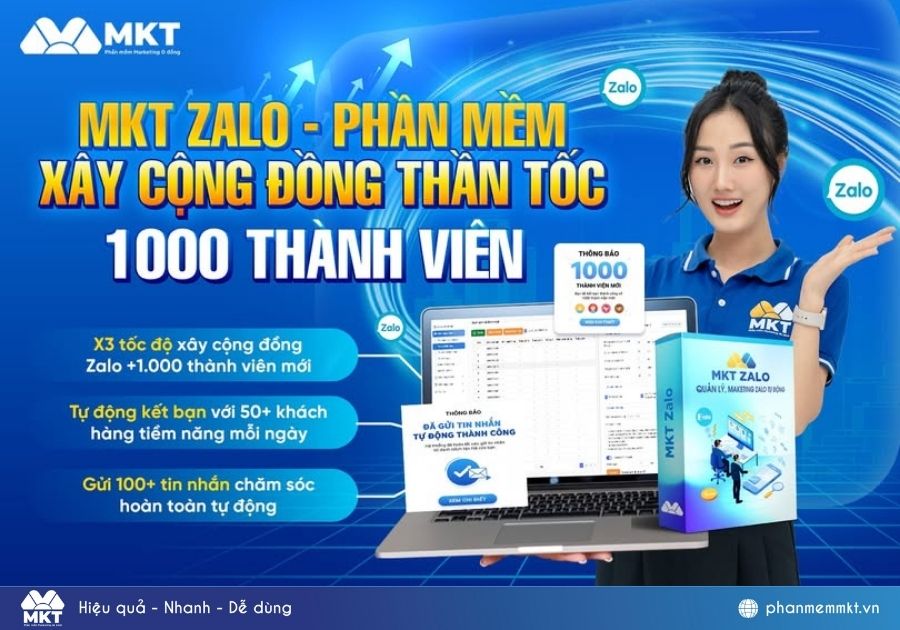
Nhóm Zalo thông thường cần đạt mốc 100 thành viên mới đủ điều kiện nâng cấp lên nhóm cộng đồng. Để tăng nhanh số lượng thành viên chất lượng, giúp nhóm sớm đủ điều kiện lên cộng đồng bạn có thể sử dụng phần mềm kéo thành viên tự động MKT Zalo.
MKT Zalo có những tính năng nổi bật như:
- Tự động quét thành viên các nhóm Zalo khác, kể cả thành viên ẩn, giúp bạn có tệp đối tượng đúng nhu cầu để mời vào nhóm.
- Kết bạn Zalo hàng loạt và gửi tin nhắn mời tham gia nhóm hoàn toàn tự động.
- Tương tác nhóm tự động: tham gia nhóm, rời nhóm, mời thành viên…
Bạn có thể xem chi tiết cách kéo mem Zalo, tạo nhóm Zalo hơn 100 thành viên tại video sau:
Kết luận
Việc nâng cấp nhóm cộng đồng Zalo là giải pháp tối ưu giúp tăng khả năng tiếp cận khách hàng mới và hỗ trợ bán hàng hiệu quả hơn. Chỉ vài thao tác đơn giản, nhóm thường có thể trở thành cộng đồng lớn, dễ quản lý và tương tác tốt hơn.
Xem thêm:
- 2 cách lấy lại tin nhắn Zalo đã xóa đơn giản nhất
- Chi Tiết Cách Sao Lưu Tin Nhắn Zalo Trên Máy Tính, Điện Thoại